
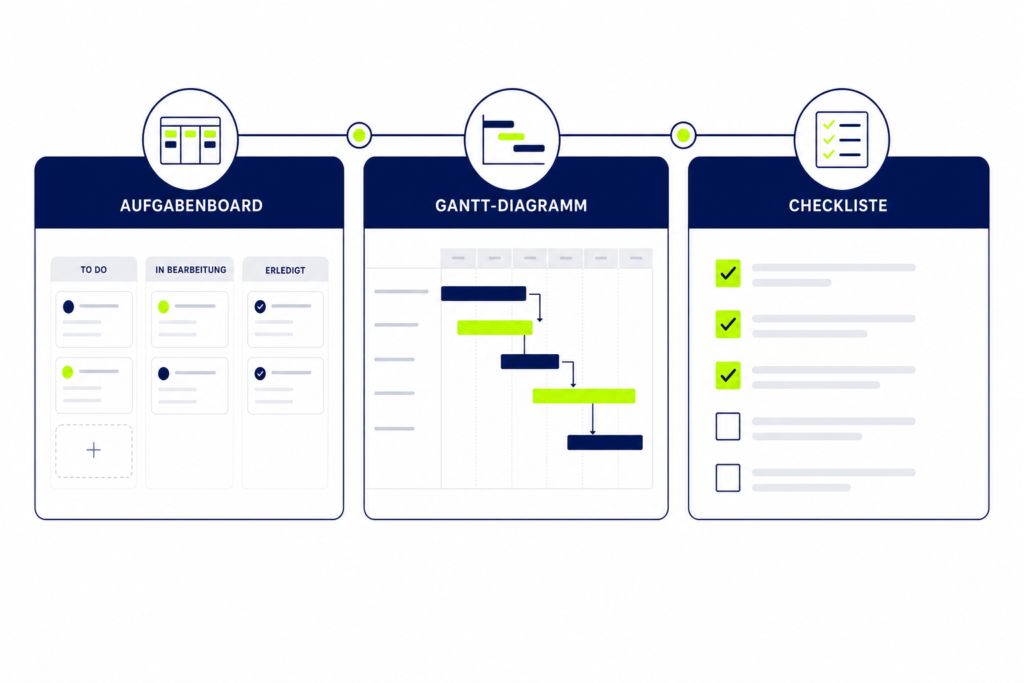
Wer im Microsoft-Ökosystem arbeitet, hat die Qual der Wahl: Als Projektmanagement Tool bietet Microsoft gleich mehrere Lösungen an, die sich in Funktionsumfang, Zielgruppe und Komplexität deutlich unterscheiden. Microsoft To Do eignet sich für persönliche Aufgabenlisten, Microsoft Planner koordiniert Teams auf einfache Weise, und Microsoft Project richtet sich an professionelle Projektleiter mit komplexen Anforderungen. Wer die richtige Wahl treffen möchte, muss verstehen, was jedes dieser Werkzeuge kann und was es nicht kann. Dieser Artikel erklärt die Unterschiede, zeigt konkrete Einsatzszenarien und hilft Ihnen dabei, die passende Lösung für Ihr Unternehmen zu finden.
Das Wichtigste in Kürze
- ✓Microsoft Planner ist in jedem Microsoft-365-Abo enthalten und für Teams ohne Zusatzkosten sofort nutzbar.
- ✓Microsoft Project bietet Gantt-Charts und Ressourcenplanung, kostet aber extra und eignet sich nur für komplexe Vorhaben.
- ✓Microsoft To Do funktioniert am besten als persönliches Aufgabenwerkzeug, nicht als echtes Team-Projektmanagement.
- ✓Spezialisierte Tools schlagen Microsoft Planner, wenn Sprint-Planung, Budgetkontrolle oder flexible Workflows gefragt sind.
- ✓Die beste Projektsoftware ist jene, die das Team täglich nutzt, nicht die funktionsreichste.
Microsoft To Do: Persönliches Aufgabenmanagement im Alltag
Microsoft To Do ist die einfachste der drei Lösungen und richtet sich primär an Einzelpersonen, die ihre täglichen Aufgaben strukturieren möchten. Die App ist kostenlos, in Microsoft 365 integriert und sowohl auf dem Desktop als auch auf mobilen Geräten verfügbar. Sie ersetzt das frühere Wunderlist, das Microsoft 2015 übernommen und schließlich in die eigene Produktwelt überführt hat.
Die Stärke von Microsoft To Do liegt in der Simplizität. Aufgaben lassen sich mit Fälligkeitsdaten, Erinnerungen, Notizen und Unteraufgaben versehen. Die integrierte Funktion „Mein Tag“ hilft dabei, jeden Morgen die wichtigsten Aufgaben zu priorisieren, ohne in der Gesamtliste zu versinken. Wer in Outlook arbeitet, profitiert davon, dass markierte E-Mails automatisch als Aufgaben in To Do erscheinen. Das spart manuelle Arbeit und verhindert, dass wichtige Aufgaben in der Inbox verschwinden.
Ein konkretes Beispiel aus dem Arbeitsalltag: Eine Assistenz der Geschäftsführung erhält täglich zahlreiche E-Mails mit Aufgaben und Rückfragen. Statt jede Anfrage manuell in eine separate Liste zu übertragen, markiert sie relevante Nachrichten in Outlook mit einem Sternchen. Diese erscheinen sofort in Microsoft To Do unter dem Abschnitt „Aufgaben mit Kennzeichnung“, wo sie mit Fälligkeitsdaten und Prioritäten ergänzt werden können. Morgens öffnet sie die „Mein Tag“-Ansicht, zieht die dringlichsten Aufgaben hinein und hat innerhalb weniger Minuten einen strukturierten Tagesplan. Dieses Szenario zeigt, wie To Do den Übergang zwischen E-Mail-Kommunikation und persönlichem Aufgabenmanagement fließend gestaltet, ohne dass zusätzliche Werkzeuge nötig sind.
Für Teamarbeit ist To Do allerdings nur bedingt geeignet. Aufgabenlisten lassen sich zwar teilen, aber echte Kollaborationsfunktionen wie Aufgabenzuweisungen, Fortschrittsübersichten oder Abhängigkeiten fehlen. Sobald mehr als zwei Personen an einem Projekt beteiligt sind, stößt To Do schnell an seine Grenzen. In diesem Fall bietet sich Microsoft Planner als nächste Ausbaustufe an.
Ein weiterer Pluspunkt ist die nahtlose Verknüpfung mit Microsoft Teams. Wer ohnehin Teams als Kommunikationsplattform nutzt, kann To Do-Aufgaben direkt aus Chats heraus erstellen. Damit bleibt das Aufgabenmanagement im gewohnten Arbeitsumfeld, ohne zwischen verschiedenen Anwendungen wechseln zu müssen.
Wann lohnt sich Microsoft To Do?
To Do ist die richtige Wahl, wenn Sie persönliche Aufgaben strukturieren, einfache Checklisten führen oder kleinere Teamprojekte ohne komplexe Abhängigkeiten verwalten möchten. Für Freelancer, Assistenzkräfte oder Mitarbeitende ohne Projektverantwortung ist es ein praktisches, kostenfreies Werkzeug. Besonders wertvoll ist To Do auch für Menschen, die nach der Getting-Things-Done-Methode arbeiten und einen digitalen Eingangskorb benötigen, in dem alle Aufgaben zunächst gesammelt und anschließend bewertet werden. Wer jedoch regelmäßig Projekte mit mehreren Beteiligten, Meilensteinen und Zeitplanung koordiniert, sollte direkt zu Planner oder Project wechseln.
Microsoft Planner: Das Projektmanagement Tool für Teams
Microsoft Planner ist das eigentliche Projektmanagement Tool von Microsoft für den Teamalltag. Es ist in jedem Microsoft 365-Abonnement enthalten und bietet eine visuelle Kanban-Oberfläche, auf der Aufgaben in Buckets organisiert und per Drag-and-drop verschoben werden. Das Prinzip ähnelt Tools wie Trello, ist aber tiefer in die Microsoft-Welt eingebettet.
Jede Aufgabe in Planner kann einem oder mehreren Teammitgliedern zugewiesen werden, mit einem Fälligkeitsdatum versehen und mit Prioritäten, Checklisten sowie Dateianhängen ausgestattet werden. Fortschritt lässt sich über ein Statusfeld von „Nicht begonnen“ bis „Erledigt“ verfolgen. Die Diagrammansicht gibt Teamleitern einen schnellen Überblick darüber, wie Aufgaben verteilt sind und wo Verzögerungen drohen.
Als praktisches Anwendungsbeispiel eignet sich ein Marketingteam, das eine Produkteinführung vorbereitet. Im Planner-Board werden Buckets für die einzelnen Phasen angelegt, etwa „Konzeption“, „Content-Erstellung“, „Freigabe“ und „Veröffentlichung“. Jede Aufgabe, ob Landingpage-Text, Social-Media-Post oder Pressemitteilung, wird dem zuständigen Mitarbeitenden zugewiesen und mit einem klaren Fälligkeitsdatum versehen. Das Team sieht auf einen Blick, welche Aufgaben offen sind, wer möglicherweise überlastet ist und welche Inhalte noch auf Freigabe warten. Ohne ein einziges Status-Meeting entsteht so eine gemeinsame Transparenz über den Projektstand.
Integration in Microsoft Teams und SharePoint
Planner lässt sich als Tab direkt in Microsoft Teams-Kanäle einbetten, sodass Teams ihre Projektübersicht ohne Kontextwechsel im Blick behalten. Über den sogenannten „Neuen Planner“, der schrittweise eingeführt wird, verschmelzen Planner und Microsoft To Do in einer einheitlichen Oberfläche. Diese Konsolidierung vereinfacht die Nutzung erheblich, da persönliche Aufgaben und Teamaufgaben künftig in derselben Anwendung verwaltet werden.
Mit SharePoint verknüpft, können Projektdokumente direkt an Aufgaben angehängt werden, ohne Dateien manuell kopieren zu müssen. Für Teams, die ihre gesamte Zusammenarbeit über Microsoft 365 abwickeln, entsteht so ein geschlossenes Ökosystem aus Aufgaben, Kommunikation, Dateien und Terminen. Wer darüber hinaus Power Automate in seine Workflows einbindet, kann zusätzliche Automatisierungen einrichten, etwa automatische Teams-Benachrichtigungen, wenn eine Aufgabe auf „Erledigt“ gesetzt wird, oder das automatische Erstellen von Planner-Aufgaben aus eingehenden Formularantworten in Microsoft Forms.
Grenzen von Microsoft Planner
Sobald Projekte komplexer werden, zeigt Planner jedoch deutliche Schwächen. Gantt-Diagramme, Ressourcenplanung, Budgetverwaltung oder Projektabhängigkeiten sucht man vergeblich. Wer mehrere Projekte gleichzeitig führt und den Gesamtüberblick über alle Ressourcen benötigt, wird mit Planner frustriert sein. Ein IT-Projektleiter, der drei parallele Softwareeinführungen mit jeweils zehn Beteiligten steuert, wird schnell feststellen, dass Planner keine konsolidierte Portfolioansicht über alle Pläne hinweg bietet und kritische Pfade nicht berechnen kann. Für solche Anforderungen ist Microsoft Project das richtige Werkzeug, das allerdings separat lizenziert werden muss.
Im Vergleich zu spezialisierten Projektmanagement-Lösungen fehlen Planner erweiterte Berichts- und Automatisierungsfunktionen. Wer Power Automate nutzt, kann zumindest einfache Workflows aufbauen, etwa automatische Benachrichtigungen bei Aufgabenänderungen. Für die meisten kleinen und mittleren Teams reicht das jedoch vollkommen aus.
Microsoft Project: Professionelles Projektmanagement auf Enterprise-Niveau
Microsoft Project ist das älteste und leistungsfähigste Projektmanagement Tool im Microsoft-Portfolio. Es richtet sich an Projektmanager, die komplexe Vorhaben mit vielen Beteiligten, langen Laufzeiten und strikten Budgetvorgaben steuern. Die Software ist seit Jahrzehnten auf dem Markt und gilt in vielen Unternehmen als Standard für professionelles Projektmanagement.
Kernfunktionen von Microsoft Project
Das Herzstück von Microsoft Project ist der Gantt-Chart, der Aufgaben, Abhängigkeiten und Zeitpläne in einer übersichtlichen Zeitleiste darstellt. Projektmanager können Vorgänger- und Nachfolger-Beziehungen zwischen Aufgaben definieren, kritische Pfade berechnen lassen und Pufferzeiten sichtbar machen. Das ermöglicht eine präzise Steuerung auch dann, wenn einzelne Aufgaben verzögert werden.
Ein Beispiel aus der Baubranche verdeutlicht den Mehrwert dieser Funktion: Ein Bauprojektleiter plant die Errichtung eines Bürogebäudes mit über 200 Vorgängen. Microsoft Project berechnet automatisch den kritischen Pfad, also jene Abfolge von Aufgaben, bei der jede einzelne Verzögerung das Gesamtprojekt nach hinten verschiebt. Verzögert sich die Fundamentierung um fünf Tage, aktualisiert Project sofort alle nachgelagerten Aufgaben und zeigt dem Projektleiter, welche Maßnahmen erforderlich sind, um das ursprüngliche Fertigstellungsdatum zu halten. Diese Art der automatisierten Planung ist mit Planner oder To Do schlicht nicht möglich.
Die Ressourcenverwaltung ist ein weiterer zentraler Vorteil. In Microsoft Project lassen sich Mitarbeitende mit ihren verfügbaren Arbeitsstunden, Urlaubstagen und anderen Projekten erfassen. Überlastungen werden automatisch erkannt, und Projektmanager können Ressourcen gezielt umverteilen, bevor es zu Engpässen kommt. Für große Organisationen mit mehreren parallelen Projekten ist das ein erheblicher Mehrwert.
Die Budget- und Kostenverfolgung erlaubt es, geplante und tatsächliche Kosten gegenüberzustellen. In Verbindung mit der Earned-Value-Analyse können Abweichungen frühzeitig erkannt und Gegenmaßnahmen eingeleitet werden. Das hebt Microsoft Project deutlich über einfache Aufgabentools hinaus und positioniert es als vollwertige Projektmanagement-Plattform.
Microsoft Project Online und die Cloud-Version
Neben der klassischen Desktop-Version gibt es Microsoft Project Online, das als cloudbasierter Dienst in Microsoft 365 eingebettet ist. Die Online-Variante erleichtert die Zusammenarbeit verteilter Teams, da alle Beteiligten jederzeit Zugriff auf aktuelle Projektdaten haben. Portfolio-Management-Funktionen ermöglichen es außerdem, strategisch zu entscheiden, welche Projekte mit den verfügbaren Ressourcen überhaupt realisierbar sind.
Der Nachteil liegt im Preis. Microsoft Project ist nicht im Standard-Microsoft-365-Abo enthalten und erfordert eine separate Lizenz, die je nach Plan zwischen 10 und 55 Euro pro Nutzer und Monat kostet. Für kleine Teams oder Unternehmen mit gelegentlichem Projektbedarf ist das oft unverhältnismäßig teuer. Hier lohnt ein Blick auf kostenlose Alternativen, die für einfachere Anforderungen ausreichen können.
Welches Microsoft-Tool passt zu welchem Team?
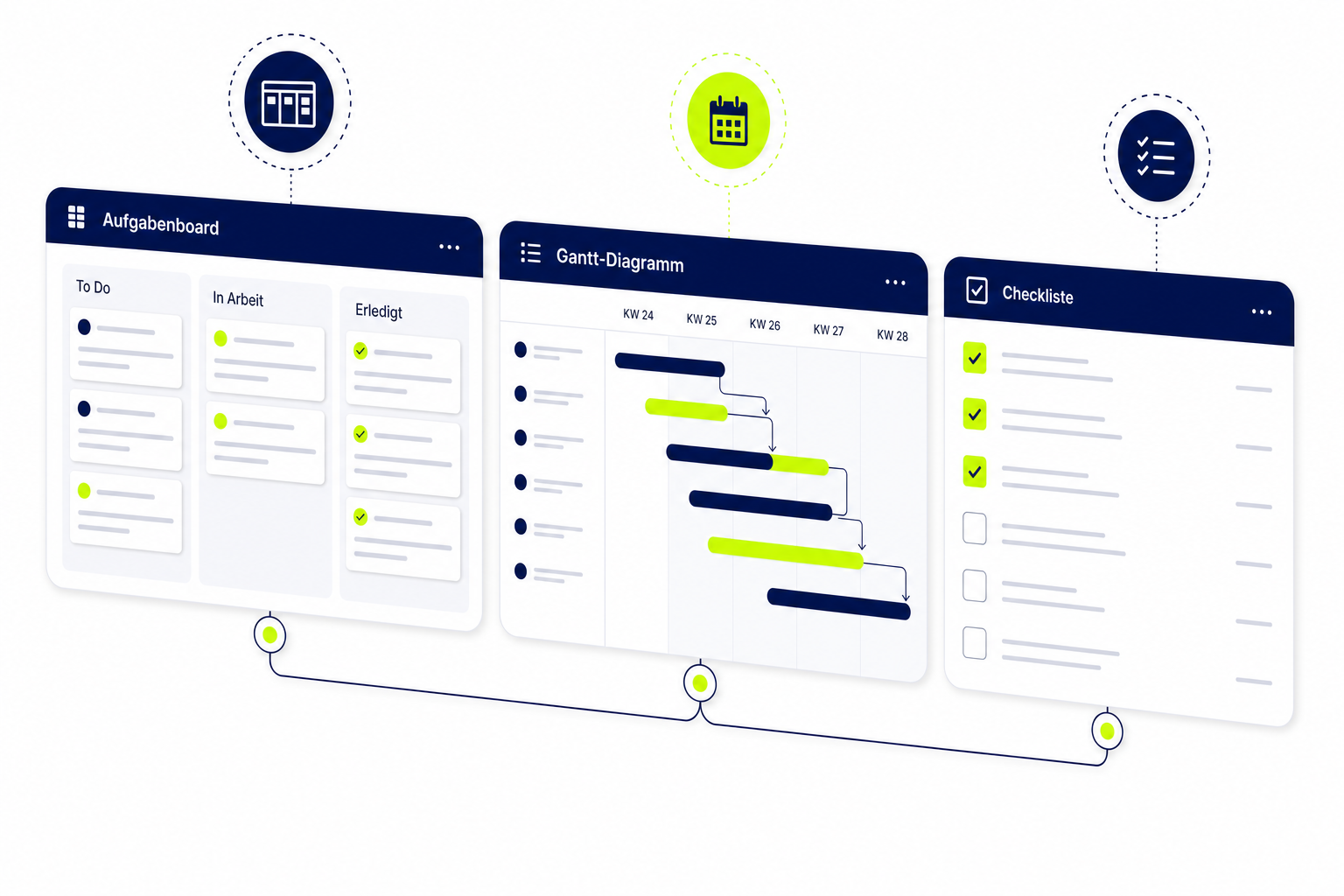
Die Wahl zwischen To Do, Planner und Project hängt in erster Linie von der Komplexität Ihrer Projekte und der Größe Ihres Teams ab. Es gibt keine universell richtige Antwort, aber klare Muster, die bei der Entscheidung helfen.
| Kriterium | Microsoft To Do | Microsoft Planner | Microsoft Project |
|---|---|---|---|
| Zielgruppe | Einzelpersonen | Kleine bis mittlere Teams | Projektmanager / Enterprise |
| Gantt-Chart | Nein | Nein | Ja |
| Ressourcenplanung | Nein | Nein | Ja |
| Budgetverwaltung | Nein | Nein | Ja |
| Kostenlos im M365-Abo | Ja | Ja | Nein (Zusatzlizenz) |
| Teams-Integration | Ja | Ja | Eingeschränkt |
| Kanban-Ansicht | Nein | Ja | Ja (begrenzt) |
Kleine Teams, die agil arbeiten und ihre Aufgaben visuell auf einem Board verwalten möchten, sind mit Planner sehr gut bedient. Startups oder Abteilungen, die gerade erst anfangen, Projekte systematisch zu steuern, profitieren vom niedrigen Einstiegshürde und der engen Teams-Integration. Wer hingegen klassisches Projektmanagement nach PMI- oder Prince2-Standard betreibt, wird an Microsoft Project kaum vorbeikommen.
Mittelständische Unternehmen befinden sich oft in einem Zwiespalt. Planner reicht nicht mehr aus, Project ist zu komplex und zu teuer. In solchen Fällen lohnt ein Blick auf unabhängige Lösungen. Plattformen wie monday.com bieten eine Projektmanagement-Oberfläche, die zwischen der Einfachheit von Planner und der Mächtigkeit von Project liegt und sich zudem flexibel an unterschiedliche Workflows anpassen lässt.
Wer Microsoft verlassen möchte oder muss, findet im Vergleich der besten Projektmanagement-Software eine strukturierte Übersicht über die führenden Alternativen am Markt, von Asana über Jira bis hin zu spezialisierten Lösungen für bestimmte Branchen.
Typische Fehler bei der Tool-Auswahl und wie Sie sie vermeiden
Bei der Entscheidung für ein Microsoft-Projektmanagement-Tool unterlaufen Unternehmen immer wieder ähnliche Fehler, die im Nachhinein teuer werden können. Einer der häufigsten ist die Annahme, dass das mächtigste verfügbare Tool automatisch das beste sei. Microsoft Project ist zweifellos leistungsstark, aber ein Team von sechs Personen, das einen zweimonatigen Website-Relaunch plant, wird den Großteil der Funktionen nie nutzen und gleichzeitig viel Zeit in die Einarbeitung investieren, die an anderer Stelle fehlt.
Ein weiterer verbreiteter Fehler ist die fehlende Einbeziehung der späteren Nutzerinnen und Nutzer in die Toolentscheidung. Wenn die Geschäftsführung Microsoft Project einführt, aber die Projektteams im Alltag mit Planner vertrauter sind, entstehen parallele Strukturen und Datenchaos. Aufgaben werden doppelt gepflegt, Informationen gehen verloren, und die Akzeptanz sinkt. Eine kurze interne Bedarfsanalyse, in der die wichtigsten Anforderungen gesammelt werden, verhindert solche Situationen und erhöht die Wahrscheinlichkeit einer erfolgreichen Einführung erheblich.
Darüber hinaus wird die Bedeutung einheitlicher Konventionen oft unterschätzt. Selbst ein einfaches Tool wie Planner kann chaotisch werden, wenn jedes Teammitglied Buckets, Aufgabennamen und Statusfelder anders benennt. Es lohnt sich, vor dem Start klare Regeln festzulegen, etwa welche Bucket-Struktur für alle Projekte gilt, wie Aufgaben benannt werden und wer dafür verantwortlich ist, den Fortschritt aktuell zu halten. Solche Leitlinien kosten am Anfang wenig Zeit, sparen aber später erheblichen Koordinationsaufwand.
Schließlich sollten Unternehmen bedenken, dass ein Tool allein keine Projektmanagement-Kultur ersetzt. Microsoft Project berechnet kritische Pfade und erkennt Ressourcenkonflikte, aber es kommuniziert nicht selbstständig mit dem Team, eskaliert keine Risiken und trifft keine Entscheidungen. Die Werkzeuge sind immer nur so gut wie die Prozesse und die Menschen, die sie einsetzen. Eine solide Projektmanagement-Methodik, kombiniert mit dem richtigen Tool, ist deutlich wirksamer als das beste Tool ohne klare Arbeitsweise.
Microsoft Projektmanagement im Vergleich zu spezialisierten Alternativen
Das Microsoft-Ökosystem bietet zweifellos einen starken Vorteil für Unternehmen, die ohnehin Microsoft 365 nutzen. Die Integration ist nahtlos, die Lernkurve gering und der Administrationsaufwand überschaubar. Trotzdem gibt es gute Gründe, spezialisierte Tools in Betracht zu ziehen.
Ein zentrales Argument für externe Lösungen ist die Flexibilität. Tools wie HubSpot bieten über das Projektmanagement hinaus integrierte CRM-Funktionen, die besonders für vertriebsnahe Teams relevant sind. Wer Kundenprojekte managt und gleichzeitig Kontakte, Deals und Kommunikation im Blick behalten möchte, profitiert von einer Plattform, die beides vereint, ohne mehrere separate Microsoft-Lizenzen zu kombinieren.
Ein weiterer Aspekt ist die Benutzerfreundlichkeit. Microsoft Project gilt trotz seiner Leistungsfähigkeit als komplex und erfordert eine intensive Einarbeitung. In Studien zur Nutzerzufriedenheit wird immer wieder darauf hingewiesen, dass Teams ohne dedizierte Projektmanagement-Ausbildung erhebliche Schwierigkeiten mit der Bedienung haben. Mitarbeitende ohne Projektmanagement-Erfahrung sind oft überfordert. Moderne SaaS-Tools setzen auf intuitivere Oberflächen und kürzere Onboarding-Zeiten, was besonders bei häufig wechselnden Teams ein Vorteil ist.
Unternehmen, die Wert auf Datensouveränität legen und keine cloudbasierten Microsoft-Dienste nutzen möchten, können außerdem auf Open-Source-Projektmanagement-Tools zurückgreifen, die lokal betrieben werden können und vollständige Kontrolle über die eigenen Daten bieten. Das ist besonders in regulierten Branchen wie dem Gesundheitswesen oder der öffentlichen Verwaltung relevant.
Letztlich ist die beste Lösung diejenige, die tatsächlich im Alltag genutzt wird. Ein leistungsstarkes Tool, das wegen seiner Komplexität gemieden wird, bringt weniger als ein einfacheres System, das konsequent eingesetzt wird. Dieser Grundsatz gilt für Microsoft-Produkte genauso wie für jede andere Software.
Bevor Sie eine endgültige Entscheidung treffen, empfiehlt es sich, die eigenen Anforderungen schriftlich festzuhalten, die Anzahl der Nutzer und Projekte zu schätzen und gezielt Testversionen zu nutzen. Microsoft bietet für alle seine Lösungen kostenlose Testzugänge über Microsoft 365, sodass Sie To Do, Planner und Project ohne Kostenrisiko ausprobieren können. Ergänzend dazu hilft Softwaresucher dabei, verschiedene Lösungen strukturiert gegenüberzustellen und die für Ihr Unternehmen passende Software zu finden.
Häufige Fragen zu Projektmanagement Software
Was ist der Unterschied zwischen Microsoft Planner und Microsoft Project?
Microsoft Planner ist ein einfaches, visuelles Aufgabenmanagement-Tool für Teams, das in Microsoft 365 enthalten ist und ohne Zusatzkosten genutzt werden kann. Es eignet sich für unkomplizierte Projekte mit überschaubarer Teamgröße. Microsoft Project hingegen ist eine vollwertige Projektmanagement-Plattform mit Gantt-Charts, Ressourcenplanung, Budgetverfolgung und Portfoliomanagement. Es ist kostenpflichtig und richtet sich an professionelle Projektmanager, die komplexe Vorhaben mit vielen Beteiligten und strikten Zeitvorgaben steuern müssen. Beide Tools ergänzen sich, überschneiden sich aber kaum.
Ist Microsoft Planner für agiles Projektmanagement geeignet?
Ja, Microsoft Planner eignet sich grundsätzlich für agiles Arbeiten, da es eine Kanban-Board-Ansicht bietet, auf der Aufgaben in Spalten organisiert und per Drag-and-drop verschoben werden können. Sprint-Planung oder Burndown-Charts, wie sie Scrum-Teams benötigen, sind jedoch nicht verfügbar. Wer strikte agile Methoden nach Scrum oder Kanban professionell umsetzen möchte, greift besser zu spezialisierten Tools wie Jira oder einem anderen dedizierten Projektmanagement-Tool, das diese Methoden vollständig unterstützt.
Kann ich Microsoft Project kostenlos nutzen?
Microsoft Project ist nicht im Standard-Microsoft-365-Abonnement enthalten und erfordert eine separate, kostenpflichtige Lizenz. Im Jahr 2026 liegen die Preise je nach Variante zwischen etwa 10 Euro für Project Plan 1 und über 50 Euro pro Nutzer und Monat für Project Plan 3. Es gibt jedoch eine kostenlose Testversion, über die das Tool für eine begrenzte Zeit ausprobiert werden kann. Wer dauerhaft kostenfrei arbeiten möchte, sollte Microsoft Planner oder eine der kostenfreien Open-Source-Alternativen in Betracht ziehen.
Lassen sich Microsoft Planner und Teams kombinieren?
Ja, Microsoft Planner und Microsoft Teams sind eng miteinander verknüpft. Planner kann als Tab direkt in einen Teams-Kanal eingebettet werden, sodass Teammitglieder Aufgaben bearbeiten können, ohne die Teams-Oberfläche zu verlassen. Aufgabenbenachrichtigungen erscheinen ebenfalls in Teams, was die Transparenz erhöht. Mit dem neuen, konsolidierten Planner-Erlebnis, das schrittweise ausgerollt wird, lassen sich außerdem persönliche To-Do-Aufgaben und Teamaufgaben in einer einzigen Ansicht verwalten, was die tägliche Arbeit erheblich vereinfacht.
